

- ブログの始め方
- 2026年3月10日
【初心者向け】WordPressブログのプラグイン!入れておきたいおすすめ7選(ワードプレス&プラグイン)
WordPressにプラグインが必要なのはわかるけど数が多く……

ブログを始めて10ヶ月で6桁の収益化を達成した「つきがさ はろ」です。
まだブログを始めて1年ちょっとの新参者ですが、経験ゼロ、知識ゼロから自己流で稼げるブログに至るまでは、試行錯誤しながら悶々とした日々を過ごしたこともありました。
そんな遠回りした経験から、皆さんにはサクッとブログを立ち上げて、最短で稼げるようになってもらいたい。
そんな思いからこのページでは、ブログ開設の手順から稼ぎ方まで、図解を多めに「わかりやすく」「丁寧」に解説していきます。
超簡単!ブログを開設する手順は以下の記事で詳しく解説します!
» 【図解でわかる】超簡単 WordPress ブログの始め方|初心者がブログを開設する手順
ブログ開設は今がお得なレンタルサーバーの
「エックスサーバー」
期間限定の
キャッシュバック!キャンペーン適用で
月額利用が実質 495円!
「はろ-Blog」で使っているサーバーなので
初期設定の方法から詳しく図解多めで解説しています!
⇩ こちらからどうぞ ⇩

「ブログ」とは、Weblog(ウェブログ)を略した言葉で、ウェブ(Web)とログ(記録)を組み合わせた造語です。
企業やECサイト、個人などが、最新情報や日記などを発信するウェブサイトの総称。
個人であれば、趣味の共有や情報交換を目的にするものもあれば、企業の案件や商品を紹介するプロモーション活動によって収益を得る「ブロガー」「アフィリエイター」と言われています。

このページでは、個人がブログで稼ぐことを目的とした人へ届ける内容として解説していきますね。

インタネット上にあるWebページの集合体をWebサイトと呼びます。
企業や店舗などが、会社案内社や商品を紹介するためのWebサイトを「ホームページ」、個人の日記や時系列で情報を発信していくものを「ブログ」と言い分けています。
でも、どちらもWebサイトなので、ブログも作りこんで企業のページのように充実させているものや、小規模な会社やお店がブログとして情報を発信しているケースもありますね。
| WEBサイト | ブログ | ホームページ |
|---|---|---|
| 情報の表示 | 時系列・積み上げ式 | 階層別・網羅性 |
| 向いている内容 | 情報更新型・トレンド情報 | 商品・サービスの提供 まとまった情報 |
ブログやWEBサイトなどで情報を発信する「WEBメディア」っていう言い方もしますよ。

結論から言えば、問題なくできます!
「はろ」はBlog運営を2024年12月から始めましたが、それまではインターネットやSNSは利用者側の人でした。
そんな後発組でもブログを始めてから10か月で6桁の収益を上げることが出来ていますからね。
パソコンの扱いは仕事上で事務職の経験からエクセル・ワードが使える程度の一般的なスキル。
SNSに至っては、自分から投稿することなどなかった見る専でしたからね。

ブロガーは自分のWEBサイトで、企業の案件や商品を紹介(プロモーション)して、その商品を一般ユーザーが購入(申込み)をすることで、広告主からブロガーへ報酬が支払われます。
ブログで収入を得る方法は、いくつかありますのでその一部をご紹介します。
ブログで稼ぐ第一歩は「アフィリエイト」です!
これが出来れば、その他さまざまな可能性が広がりますよ。
収入が得られてスキルも身につくけど、なんと言っても心に余裕が出来ることですかね。
ここからが本題です。
ブログを始めるには、専門知識がなくてもインターネット上で情報発信ができるブログサービスを選ぶ必要があります。
ブログサービスは
に大別されます。

結論から言えば、初心者がブログで稼ぐなら
有料ブログサービスの「WordPress」一択です!
なぜ無料ブログじゃダメなのか?
ブログを趣味でやる人、収益化を考えていない人であれば、無料ブログで気軽に始めることは問題はありません。
でも無料ブログは本来かかる費用を運営会社が広告を載せたりすることで運営していますので、デザイン性が限られ規約や制限が設けられている上、意図せず運営会社がサービスの提供をやめることもあり得るからです。
WordPressってなに?という人向けに簡単に解説します。
WordPress(ワードプレス)は、世界一使われているオープンソース型のプラットフォーム。
プログラミング知識がなくても、テキストや画像を簡単に投稿・更新できて、デザインや機能を自由にカスタマイズできるんです。
個人ブログから企業サイトまで幅広く利用されていて、収益化しているブログの多くでWordPressが使われているんです。
感覚的にはパソコンでプレゼン資料など作る感じですね。
機能が豊富で大変と思うかもしれませんが、操作はすぐになれますよ!
超簡単!ブログを開設する手順は以下の記事で詳しく解説します!
» 【図解でわかる】超簡単 WordPress ブログの始め方|初心者がブログを開設する手順
ブログで稼ぐためには、作ったブログに一般ユーザーが訪れてくれて、紹介した案件や商品を購入・申込みしてくれる必要ありますよね。
そのためには収益化がしやすく、デザインも自由に選べて、資産性も高いということが大事です。
それに意図しない広告が表示されることが無いですし、突然サービスが終了するなんてこともないですからね。
| 無料ブログ | WordPress | |
|---|---|---|
| 費用 | 無料 (有料機能あり) | 有料 (サーバー等) |
| 独自ドメイン | × | ◎ |
| 始めやすさ | ◎ | △ |
| デザイン性 | △ | 〇 (テーマによる) |
| 自由度 | △ | ◎ |
| 収益化 | △ | ◎ |
| 資産価値 | △ | ◎ |
趣味で情報を発信したり一般ユーザーと繋がりを持つ場とするなら無料ブログでいいですが、収益化を考えるならWordPressですね。
このサイトでは、経験なし・スキルなしの初心者がブログで稼ぐことを前提としているので
ブログサービスはWordPress一択です!
【 ブログ運営を始めるイメージ 5ステップ! 】

WordPressを運営するために、まずはデータを保存するサーバーを借ります。
まずはインターネット上にあなたのお店(家)を持つことから始めます。
面倒なイメージのWordPressですが、レンタルサーバー側が誰でも簡単に開設できる「クイックスタート」を用意しているので、手順通りにやっていけば誰でも簡単にWordPress(ワードプレスブログ)を開設できます。
おすすめのレンタルサーバーはこのサイトでも利用している国内シェアNo1の「エックスサーバー」!

「WordPressの開設の手順」について詳しくは以下のページで解説します!
ブログを収益化をするなら広告の制限がない「WordPress」一択です!
以下の記事では10分でWordPressブログを開設できる手順を図解付きで紹介していますので、初めてブログを開設する人はご参照ください!

このサイトでは「エックスサーバー」でWordPressでのブログ開設することを前提に解説します。
「エックスサーバー」であれば「WordPressクイックスタート」で、最短10分で開設できます。
初心者でも、悩むことなくスムーズに進めることができますよ。
「エックスサーバー」クイックスタートはこちらから ⇓
【初心者でも安心】たった10分で出来るWordPressブログの始め方


エックスサーバーでは契約特典として、独自ドメインを永久無料で2つ取得できるうれしい特典付きです!
「用意するもの」を準備したら、WordPressクイックスタートでの申し込み手順へ進みます
ブログを始めるにあたっては「スタンダードプラン」でOKです!
後から登録する独自ドメインとは別物。2つ目のドメインとして利用できます
サーバーIDは独自のものに変更しましょう
契約特典の独自ドメイン永久無料をうけとるために、サーバー契約期間は12ヶ月以上を選びましょ
お金をかけずに始めるたい人であれば、無料WordPressテーマの「COCOON」を選べば間違いないです
各種情報を登録していきます
クレジットカードを選択して進めます
「利用規約」や「個人情報の取り扱いについて」などを確認し、同意する
確認コードがメールに届きますので確認しましょう
特に間違いがなければ「この内容で申込する」をクリック
①サーバー契約と②独自ドメイン取得の完了です!
超簡単!ブログを開設する手順は以下の記事で詳しく解説します!
» 【図解でわかる】超簡単 WordPress ブログの始め方|初心者がブログを開設する手順
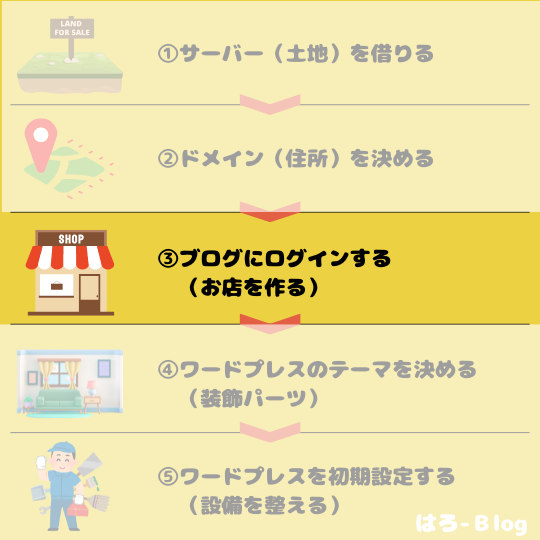
いよいよWordPressブログにログインして確認してみましょう!
ログインはメールで届いた
「【XServer】■重要■サーバーアカウント設定完了のお知らせ」
に記載されているWordPressの情報を使ってアクセスができます。
「クイックスタート」機能で設置されたWordPress情報のサイトURLで自分のブログのTOPページを確認できます。
早速、「WordPressの管理画面URL」へログインしよう!
お気に入り登録をしていつでも開けるようにしておくことをおすすめします。

WordPressログイン画面
を入力してログインします。

WordPressのTOP画面が表示されましたね。
いつでもログインできるように、お気に入り登録を忘れずにね!
次にサクッと初期設定を済ませていきましょう!


ブログのデザインを設定できるテンプレート
プログラミングの知識がない人でも、直感的な操作でデザインをカスタマイズできます
無料のWordPressテーマ「COCOON」ままでいい人は、この項目の「有料テーマ」は飛ばして、次の「ワードプレス・テーマ」の設定先に進んでください。
WordPressテーマには有料のものと無料のものがありますが、簡単にスタイリッシュでおしゃれなブログにしたいなら「有料テーマ」がおすすめです。
ブログ運営中にWordPressテーマを乗り換えるには、作成した全ページのデザインチェックなど大変な手間がかかりますので、他のサイトと差別化を図りたいなら最初に導入した方がいいです。
無料のWordPressテーマでも機能は十分ですので、お金をかけずに始めるたい人であれば人気の高い「COCOON」を選べば間違いないです!
「はろ-Blog」で使っているテーマは有料版「ゴールドメディア」です
以下の記事ではメリット・デメリットを詳しく解説していますので合わせてご覧ください。
» 【WordPressテーマ】ゴールドメディアの特徴とデメリット!実際に使った評価とレビュー!
無料版のWordPressテーマで出来ないことが可能に
有料テーマの「ゴールドメディア」
ブログを収益化するブロガー
比較サイトやWebメディアで成功したい人
におすすめ!
最新の国産WordPressテーマ
「はろ-Blog」で使っているWordPressのテーマなので
メリットや特徴・使用感など図解多めで詳しく解説しています!
⇩ こちらからどうぞ ⇩
「クイックスタート」を使ってWordPressをインストールしたときに『Cocoon』を選んでいれば、以下のように『Cocoon』の親テーマと子テーマと2つのテーマが入っているはずです。
「Cocoon Child(子テーマ)」と表示されているテーマを選択して「有効化」すれば完了です!

同じテーマで親テーマと子テーマがインストールされている理由として、テーマのカスタマイズしたものが消えないようにするため。
子テーマを有効化しておくことで、親テーマの情報が更新されても、子テーマでカスタマイズしたものへ影響することがなくなります。

テーマを有効化したら事前準備の最終段階です!
WordPress(ワードプレス)の初期設定を行っていきましょう!
日本語文字化け対策で解説した「WP Multibyte Patch」をはじめ、WordPressブログを運営するうえで必要なプラグインはいくつかあります。
でも、プラグインを入れすぎるとサイトが重くなったり、相性が悪くてレイアウトが崩れたりする場合もあるので必要最低限のものに絞って、導入するようにしましょう。
ブログを運営する上で最低限いれたいプラグインは以下のとおりです
WordPressブログに必須のプラグインについては以下をご覧ください
»【初心者向け】WordPressブログのプラグイン!入れておきたいプラグイン7選
ブログを始める設定が完了したところで、次にあなたのブログを収益化するため広告サービス(ASP)へ登録しましょう!
ブログで収益を得るイメージ図

ブログを立ち上げたら、ASP(アフィリエイト・サービス・プロバイダ)に登録します。
そしてASPに依頼している広告を選んでブログ記事で紹介してきます。
そのブログを経由して一般ユーザーが商品購入・案件申込が発生すると、私たちブロガーはASPから報酬を受け取ることが出来る仕組みです。
商品・案件の提供は広告主が行いますので、私たちブロガーは在庫を抱えず発送手配も必要ありません。
その他に、クリック型広告というものもありますが、単価が低くまたブログを始めたばかりの頃はブログを訪問してくれる一般ユーザーの数が少ないのでおすすめしません。
ASPとは広告主とブロガー(アフィリエイター)を繋ぐ仲介業者です。
ASPに登録することで多くの広告をあなたのブログで紹介できるようになりますので、早速、登録してみましょう!
【おすすめASPの特徴】
リンクは公式サイトへ移動します
【ASP】
【物販系アフィリエイト】
【ブログで稼ぐ】おすすめASPはについては以下の記事で詳しく紹介していますのでご覧ください。
» 【完全無料】初心者におすすめのASP(アフィリエイト)の選び方!ASPの登録方法
初心者がブログの始め方から稼ぐための手順について、全体像を解説してきました。
ブログ開設ができたら、まず1記事書いてみましょう!
その他、疑問やわからないことはQ&Aで解説してますので、そちらも参考にしてくださいね。

ブログ運営でよくある質問や疑問についてQ&A形式にてまとめました。
詳しく解説した記事も合わせて紹介していますので、ぜひ参考にしてください!
初心者がブログを始めるにはどうすればいい?ブログ開設の手順は?
ブログを開設するにはいくつかの手順を踏む必要があります。
インターネット上にあなたのお店(家)を持ち情報を発信することをイメージするとわかりやすいと思います。そのためには、まず土地(サーバー)を借りることから始めます。
レンタルサーバー側が初心者でも最短10分でブログを開設できる「クイックスタート」を用意しているので簡単です。
以下の記事でその方法を詳しく解説していますので参考にしてください。
レンタルサーバーとは?おすすめレンタールサーバーはどこ?
WordPressでブログを運営するときに必要になるのがデータを保存するサーバーです。
以下の記事では、安心・信頼できるレンタルサーバーから4つを厳選して紹介していますので、あなたにタイプに合ったサーバーを選らんでもらえば間違いないサーバーです。
もし迷ったら老舗かつトップシェアのレンタルサーバー「エックスサーバー」を選べば初心者でも安心です。
有料のWordPressテーマは必要?おすすめのテーマは?
無料版のWordPressテーマでもブログ運営は十分できます。
しかし、ブログ運営に慣れると無料版のデザインや機能に物足りなさを感じることがあります。「こうしたい」「あんな風にできないかな」と思うことが出来るようになるのも有料テーマのいいところです。
迷っているならブログを立ち上げた初期の頃にぜひ入れるべきです。
以下の記事は「はろ-Blog」で使っている有料テーマ「ゴールドメディア」について、そのメリット・デメリットを詳しく解説していますので参考にしてください。
» 【WordPressテーマ】ゴールドメディアの特徴とデメリット!実際に使った評価とレビュー!
ブログのサイト設計とコンセプト設定はどうすればいい?
ブログ運営においてサイト設計は「ブログの骨組み」を作る作業です。ここがしっかりしていると、記事が書きやすくなって読者にも読みやすくなります。また、ブログ全体の「方向性」を決めることがコンセプト設定です。
下記記事では詳しく解説していますので参考にしてください。
ブログ記事の書き方はどうすればいい?
ブログに興味がある人や立ち上げたばかりの人は、誰もが自分に書けるか不安を抱きます。
ブログ記事の一般的な構成や記事を公開する手順さえ理解できれば、初心者でも簡単に書くことが出来ます。
以下の記事で詳しくブログ記事の書き方を解説していますので参考にしてください。
» 【初心者向け】ブログ記事 6つの構成!書いた記事を公開する手順
ASPとはなに?おすすめのASPはどこ?
ASPとは広告主とブロガー(アフィリエイター)を繋ぐ仲介業者です。
Webサイトやブログなどで商品・サービスを紹介し、商品購入や会員登録などの成果が発生すると報酬(広告収入)を得ることが出来ます。
おすすめASPを以下の記事紹介していますのでご参照ください。
問合せフォームは必要?
ブログで稼ぐ!収益化する!という人は必須です。
以下の記事では、その理由と初心者が簡単に作る2つの方法について解説していきますので参考にして下さい。
WordPressブログに入れるべき「プラグイン」おすすめは?
プラグインはWordPressブログを専門知識なしでサイトを多機能・高機能化できる便利な拡張機能です。
以下の記事で数多くあるプラグインの中から、ブログを開設したら最低限入れておきたいおすすめ7選をご紹介します。

【未経験・スキル無】サラリーマンから転身 ⇒ 自由なブログ生活|最短で成果を出せる「ブログ×SNS運営方法」の紹介サイト運営|画像多めでわかりやすく丁寧にやり方を紹介|初心者のために実践的なノウハウを提供
WordPressにプラグインが必要なのはわかるけど数が多く……


WordPressでブログ作るときに重要なのが「テーマ選び」……


はじめまして。ブログを始めて10ヶ月で6桁の収益化を達成した……