


【初心者向け】WordPressブログのプラグイン!入れておきたいおすすめ7選(ワードプレス&プラグイン)


WordPressにプラグインが必要なのはわかるけど
数が多くて…
何をいれればいいのかな~

そんなブログを立ち上げたばかりの初心者向けに
ブログ運営で最低限必要なプラグイン7つを紹介します!
プラグインはWordPressブログを専門知識なしでサイトを多機能・高機能化できる便利な拡張機能です。
WordPressブログを運営するうえで必要なプラグインはいくつかあります。
でも、プラグインを入れすぎるとサイトが重くなったり、相性が悪くてレイアウトが崩れたりする場合もあるので必要最低限のものに絞って、導入するようにしましょう。
ブログを運営する上で最低限いれたいプラグインは以下のとおりです。
目次Outline
- 1. 入れておきたいプラグイン7選
- 2. 1.問い合わせフォームの設置【Contact Form 7】
- 3. 2.画像の軽量化|EWWW Image Optimizer
- 4. 3.セキュリティ対策|XO Security
- 5. 4.文字化け対策|WP Multibyte Patch
- 6. 5.リンク切れチェック|Broken Link Checker
- 7. 6.Googleツール連携|Site Kit by Google
- 8. 7.検索エンジンに認識させる|XML Sitemap Generator for Google
- 9. 最後に!ブログに入れておきたいブラグイン7選
- 10. 【Q&A】ブログ運営よくある質問・疑問
入れておきたいプラグイン7選
最低限いれたい7つのプラグイン
WPテーマ|ゴールドメディア 
無料版のWordPressテーマで出来ないことが可能に
有料テーマの「ゴールドメディア」
ブログを収益化するブロガー
比較サイトやWebメディアで成功したい人
におすすめ!
最新の国産WordPressテーマ
「はろ-Blog」で使っているWordPressのテーマなので
メリットや特徴・使用感など図解多めで詳しく解説しています!
⇩ こちらからどうぞ ⇩
1.問い合わせフォームの設置【Contact Form 7】

ブログにお問合せフォームは必要なの?
結論から言えば、ブログで稼ぐ!収益化する!という人は必須です。
自作で作る方法もありますが、プログラミングの知識が必要なので、初心者が作るには難易度が高く手間もかかるので時間がもったいない!
その時間があればさっさと記事を作成した方がよっぽど有意義ですね!
問合せ先が必要な理由と作り方について、以下のページで初心者でも簡単に作れる2つの方法を詳しく解説しています!
2.画像の軽量化|EWWW Image Optimizer

WordPressにアップロードする画像を自動で圧縮してくれるプラグインですです。
画像データは容量が大きいためブログが重くなってしまいます。ユーザーが開いたときに表示速度が遅いとストレスを与えてしまいます。
「EWWW Image Optimizer」は画質ほぼ変えず軽量化を図ってくれる便利ツールです。
導入する手順は以下のとおりです。
プラグイン名
・EWWW Image Optimizer

3.セキュリティ対策|XO Security

XO Security はログイン関連のセキュリティを強化するためのプラグインです。
必要最低限の対策が揃っており設定も簡単。
不正ログインによる改ざんや情報漏洩などのセキュリティ対策としてインストールしておきましょう。
詳しい設定手順は以下のページで解説していますのでご覧ください
プラグイン名
・XO Security

4.文字化け対策|WP Multibyte Patch
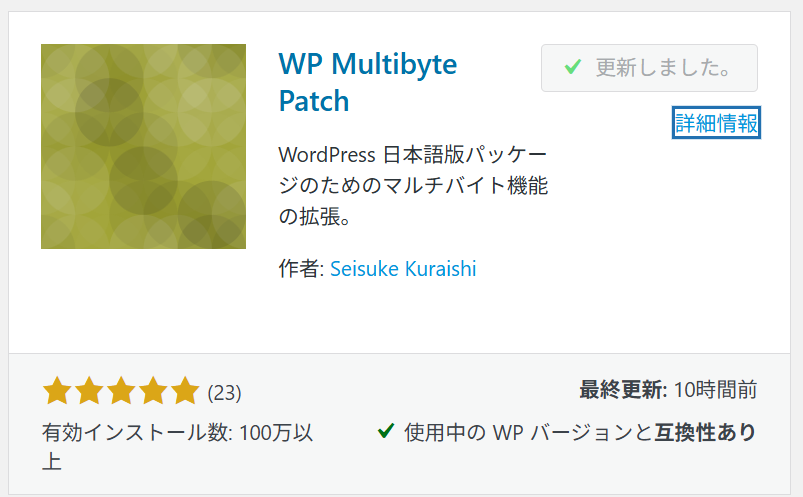
WordPressは標準言語が英語のため、日本語の文字化けや文字数カウントがおかしくなることがあります。
そのため、日本語に関する問題を解消してくれる「WP Multibyte Patch」を必ずインストールしておきましょう。
今すぐインストールをクリックして有効化のボタンに切り替わったら、それをクリックして完了です。
有効化しないと機能しないので忘れないように。
プラグイン名
・WP Multibyte Patch

5.リンク切れチェック|Broken Link Checker
ブログ内でリンク切れが発生していないか自動でチェックを行うプラグインです。
リンク切れが起きていると、本来広告から得るはずだった収益が得られなくなります。その他、SEOにも悪影響を与えかねません。
リンクの修正もプラグイン内で行えるため、初心者の方でも簡単に管理が可能です。
WordPressテーマによっては同様な機能を搭載しているものがあります。
導入する手順は以下のとおりです。
プラグイン名
・Broken Link Checker
ちなみに「はろーBlog」で使用している有料テーマ「GOLD MEDIA」には機能が備わっているので使用していません。
「WordPressテーマ「ゴールドメディア」
「はろ-Blog」で使っているテーマは有料版「ゴールドメディア」です
以下の記事ではメリット・デメリットを詳しく解説していますので合わせてご覧ください。
» 【WordPressテーマ】ゴールドメディアの特徴とデメリット!実際に使った評価とレビュー!

6.Googleツール連携|Site Kit by Google
ブログを運営する上で、自分の書いた記事がどれだけの人に読まれているのか? 広告を何回クリックしてくれたか? などの情報を分析することも大切になります。
Site Kit by Googleは、「サーチコンソール」や「アナリティクス」など、Google公式ツールとWordPressを簡単に連携できる公式プラグインです。
プラグインですので初心者でも簡単に連携できますし、googleのサイトを見に行かなくてもワードプレスの管理画面で確認も出来ますよ。
導入する手順としては以下の2ステップ
プラグイン名
・Site Kit by Google

次に「googleでログイン」をクリックして設定していきます。

これで設定は完了です。
アカウントを選択した後の表示画面が違う場合、以下を参照してください


他に「タグマネージャー」「AdSense」などもありますが、以下の3つが「接続済みサービス」になっていれば基本的にはOKです!

7.検索エンジンに認識させる|XML Sitemap Generator for Google

Google、Bing、Yahooなどの検索エンジンにSEOで表示させるために必要な「XMLサイトマップ」を自動的に生成し、検索エンジンがページをクロールしてインデックスしやすくするプラグインです。
サイトマップには2種類あってそれぞれの機能は以下のとおり
HTMLサイトマップ
ブログ内の全ページを一覧で表示する「案内図」のようなページで、ブログ訪問者が目的のページを探しやすくするためのものです。
あれば読者に親切ですが急いで作る必要はありません。ユーザーの利便性を向上させるなら他も方法ありすからね。
xmlサイトマップ
googleなど検索エンジン向けにWebサイト内の全ページ情報(URL、更新日、重要度など)を一覧にしたXML形式のファイルです。
検索エンジンにサイト構造を効率的に伝え、クローラー(巡回プログラム)に素早く認識・インデックス(検索結果への登録)してもらうための重要なSEO(検索エンジン最適化)ファイルです。
SEO対策としては必須となりますが、記事が少ないうちはgoogleに登録できないこともあります。記事数が少ないうちは、1記事ごとにインデックス登録すれば問題はありません。
「XML Sitemap Generator for Google」プラグインは、後者の「xmlサイトマップ」を簡単に作成・提出できるサイトマップ生成ツールです。
ちなみに、WordPressには標準で「xmlサイトマップ」を生成する機能があるようです。細かい設定はできませんが設定作業は必要なく、WordPressを構築後にすぐ使えます。
「更新頻度」や「優先度」を設定するなど、内容を充実させたい場合にプラグインを導入します。
導入の手順は以下のとおりです。
プラグイン名
・XML Sitemap Generator for Google
「XML Sitemap Generator for Google」をインストール
「XML Sitemap Generator for Google」プラグインをインストールします。

WordPressの管理画面からブラグインを追加していきます。

「XML Sitemap Generator for Google」プラグインを「有効化」クします。
7つの設定項目
インストールが完了し有効化したら、プラグインの設定をしていきます!
設定は7つの手順を踏んでいきますので一つずつ見ていきましょう。
- 基本的な設定
- 追加ページ
- 投稿の優先順位
- サイトマップコンテンツ
- 除外する項目
- 更新頻度の設定
- 優先順位の設定

1.基本的な設定・・・基本はデフォルトののまま
2.追加ページ・・・基本はデフォルトののまま

3.投稿の優先順位を設定する・・「優先順位を自動的に計算しない」へ変更
4.サイトマップコンテンツの設定・・・「カテゴリーページ」にチェックを入れる

5.更新頻度の設定・・・一部変更
6.除外する項目・・・特になければデフォルトまま
7.優先順位の設定・・・一部変更
以上で設定は完了です。
あとは忘れずに「設定の更新」ボタンをクリックします!
最後に、正しくGoogleに認識してもらうために、Googleサーチコンソールへのサイトマップの設定方法を紹介します。
サイトマップをGoogleサーチコンソールへ登録する
Googleにあなたのブログを認識してもらうために、Googleサーチコンソールへサイトマップの設定します。
登録しておくことでGoogleのクローラーがあなたのサイトをより見つけやすくなります。
早速、設定していきましょう!
まずは「Google Search Console」にログイン!

設定したい自分のサイトが表示されているか確認して
サイトマップをクリック!

新しいサイトマップの追加の窓に
sitemap.xml
と入力して、送信する。
「成功しました」と結果が出たらOKです!
ブログを立ち上げたばかりとか、記事数が少ないうちは
「取得できませんでした」
と結果がでることがあります。
そのときは、以下の手順を踏んでいきましょう!
記事ごとにインデックス登録を行う。

「取得できませんでした」と結果がでたら、上部の窓に記事スラッグ(パーマリンク)をコピーして、サーチコンソールに貼り付け検査します。

ブログ記事のスラッグ(パーマリンク)をコピーして、サーチコンソールに貼り付け検査する。

「URLがgoogleに登録されていません」と表示されるので
「インデックス登録をリクエスト」をクリックして完了です。記事に問題がなければ、1~2日でインデックス登録されます!
登録されているか確認する方法は同じ手順を試してください。
この作業を記事ごとに繰り返していきます。
1日にできる「インデックス登録リクエスト」の回数には制限がありますので
上限に達したら日を改めましょう。
最後に!ブログに入れておきたいブラグイン7選
初心者でも簡単に始められるWordPressブログ。
今回は、ブログを開設したら最低限入れておきたいプラグイン7選をご紹介しました!
プラグインを使えばWordPressをさらに便利に、そして自分の思い通りにカスタマイズができます。
ブログ運営の準備が整ったらどんどん記事を書いていきましょう!
このページの最後にブログ運営でよくある質問や疑問について、Q&A形式でまとめましたのでそちらも参考にしてください!
それでは一緒に頑張っていきましょう!!
もう一度みる
【Q&A】ブログ運営よくある質問・疑問

ブログ運営でよくある質問や疑問についてQ&A形式にてまとめました。
詳しく解説した記事も合わせて紹介していますので、ぜひ参考にしてください!
ブログのサイト設計とコンセプト設定はどうすればいい?
ブログ運営においてサイト設計は「ブログの骨組み」を作る作業です。ここがしっかりしていると、記事が書きやすくなって読者にも読みやすくなります。また、ブログ全体の「方向性」を決めることがコンセプト設定です。
下記記事では詳しく解説していますので参考にしてください。
ブログ記事の書き方はどうすればいい?
ブログに興味がある人や立ち上げたばかりの人は、誰もが自分に書けるか不安を抱きます。
ブログ記事の一般的な構成や記事を公開する手順さえ理解できれば、初心者でも簡単に書くことが出来ます。
以下の記事で詳しくブログ記事の書き方を解説していますので参考にしてください。
» 【初心者向け】ブログ記事 6つの構成!書いた記事を公開する手順
有料のWordPressテーマは必要?おすすめのテーマは?
無料版のWordPressテーマでもブログ運営は十分できます。
しかし、ブログ運営に慣れると無料版のデザインや機能に物足りなさを感じることがあります。「こうしたい」「あんな風にできないかな」と思うことが出来るようになるのも有料テーマのいいところです。
迷っているならブログを立ち上げた初期の頃にぜひ入れるべきです。
以下の記事は「はろ-Blog」で使っている有料テーマ「ゴールドメディア」について、そのメリット・デメリットを詳しく解説していますので参考にしてください。
» 【WordPressテーマ】ゴールドメディアの特徴とデメリット!実際に使った評価とレビュー!
ASPとはなに?おすすめのASPはどこ?
ASPとは広告主とブロガー(アフィリエイター)を繋ぐ仲介業者です。
Webサイトやブログなどで商品・サービスを紹介し、商品購入や会員登録などの成果が発生すると報酬(広告収入)を得ることが出来ます。
おすすめASPを以下の記事紹介していますのでご参照ください。
初心者がブログを始めるにはどうすればいい?ブログ開設の手順は?
ブログを開設するにはいくつかの手順を踏む必要があります。
インターネット上にあなたのお店(家)を持ち情報を発信することをイメージするとわかりやすいと思います。そのためには、まず土地(サーバー)を借りることから始めます。
レンタルサーバー側が初心者でも最短10分でブログを開設できる「クイックスタート」を用意しているので簡単です。
以下の記事でその方法を詳しく解説していますので参考にしてください。
ブログで稼ぐにはどうすればいい?収益化する方法は?
ブロガーは自分のブログ(WEBサイト)で、企業の案件や商品を紹介(プロモーション)して、その商品を一般ユーザーが購入(申込み)をすることで、ブロガーは報酬を受け取り収益を得ます。
初心者にわかりやすく図解多めで解説した下記記事を参考にしてください。
レンタルサーバーとは?おすすめレンタールサーバーはどこ?
WordPressでブログを運営するときに必要になるのがデータを保存するサーバーです。
以下の記事では、安心・信頼できるレンタルサーバーから4つを厳選して紹介していますので、あなたにタイプに合ったサーバーを選らんでもらえば間違いないサーバーです。
もし迷ったら老舗かつトップシェアのレンタルサーバー「エックスサーバー」を選べば初心者でも安心です。
問合せフォームの設定は必要?
ブログで稼ぐ!収益化する!という人は必須です。
以下の記事では、その理由と初心者が簡単に作る2つの方法について解説していきますので参考にして下さい。
【ブログで稼ぐ!おすすめASP】
おすすめASP
【ASP】
- A8.net(エーハチネット) ・・・日本最大手、満足度NO1
- もしもアフィリエイト
・・・物販サービス全般
- afb(アフィb)
・・・コスメ、ヘルスケア系に強み
- アクセストレード ・・・求人・転職、ゲーム、金融系に強み
【物販系アフィリエイト】
- Amazonアソシエイト ・・・Amazon取り扱い商品
- 楽天アフィリエイト ・・・楽天市場取り扱い商品
- バリューコマース ・・・Yahoo!ショッピング取扱商品
-

【初心者向け】ブログ×SNSで稼ぐとは?収益化の方法(Blog×Instagram)
-
【WordPressプラグイン】XO Securityの導入と設定方法!セキュリティー対策は必要?(ワードプレス&プラグイン)

この記事を書いた人Wrote this article

つきがさはろ
【未経験・スキル無】サラリーマンから転身 ⇒ 自由なブログ生活|最短で成果を出せる「ブログ×SNS運営方法」の紹介サイト運営|画像多めでわかりやすく丁寧にやり方を紹介|初心者のために実践的なノウハウを提供
関連記事Related articles

- Blogツール
- 2026年3月10日
【初心者向け】WordPress版レンタルサーバーの選び方!ブログ用サーバーおすすめ4社を比較(ワードプレス版)
ワードプレスでブログを始めるとき、レンタルサーバーはどこを選……

- Blogツール
- 2026年3月10日
【WordPressテーマ】ゴールドメディアのマニュアル索引!一覧から設定方法を検索(GOLD MEDIA&ワードプレス)
当ブログはWordPressテーマ「GOLD MEDIA(ゴ……
